

Installez DIGIPHONE
en 5 minutes
Suivez simplement les étapes ci-dessous pour protéger votre téléphone des appels indésirables.
Aucune manipulation compliquée — laissez-vous guider étape par étape.
Étape 1 — Installer l’application
👉 Ouvrez le Play Store (Android) ou l’App Store (iPhone), puis recherchez l’application “Zoiper”.
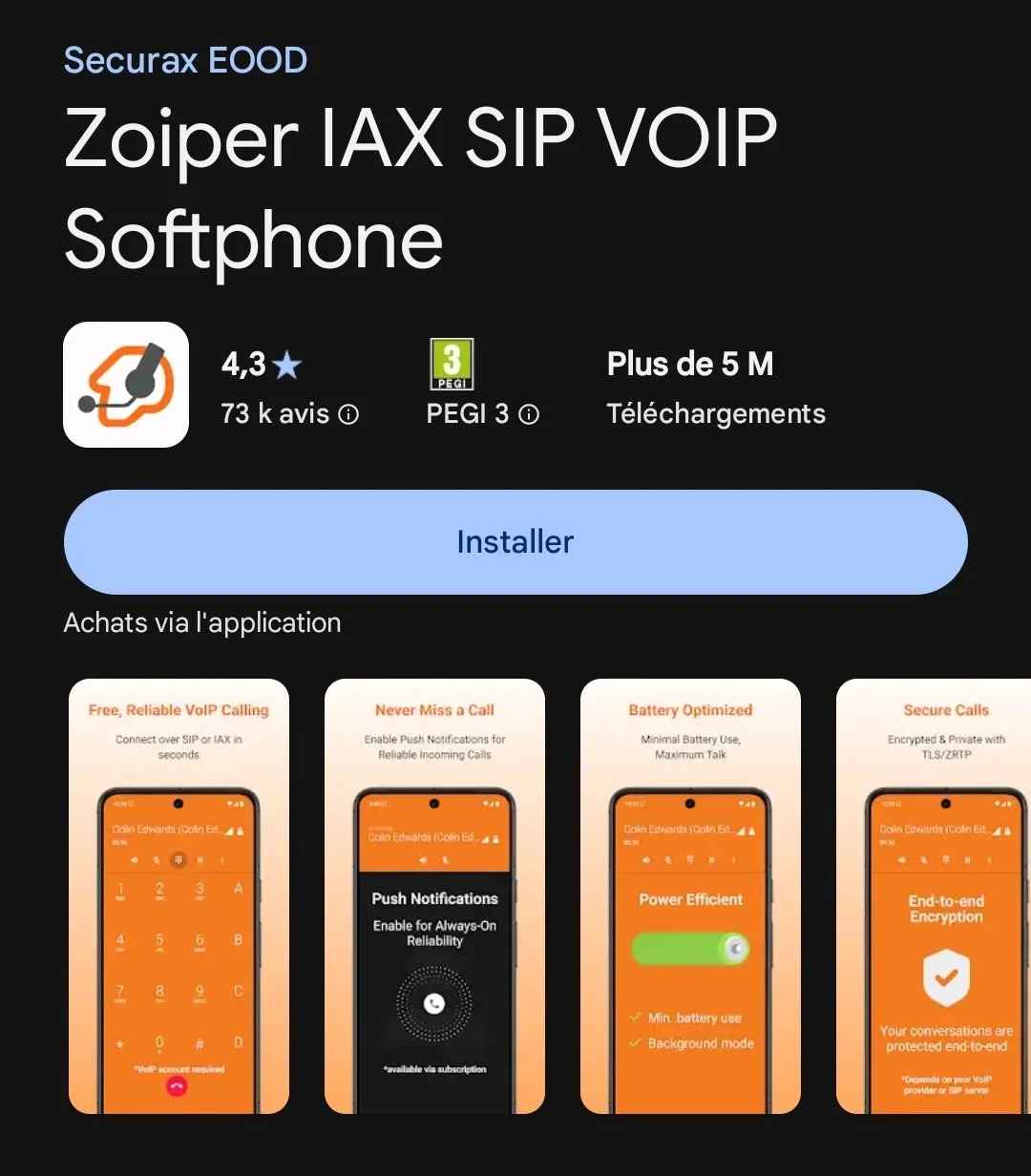
✅ Installez simplement l’application gratuite pour continuer l’installation DIGIPHONE.
Étape 2 — Accepter les conditions
👉 Lorsque l’application s’ouvre pour la première fois, appuyez simplement sur :
“Accepter et continuer”
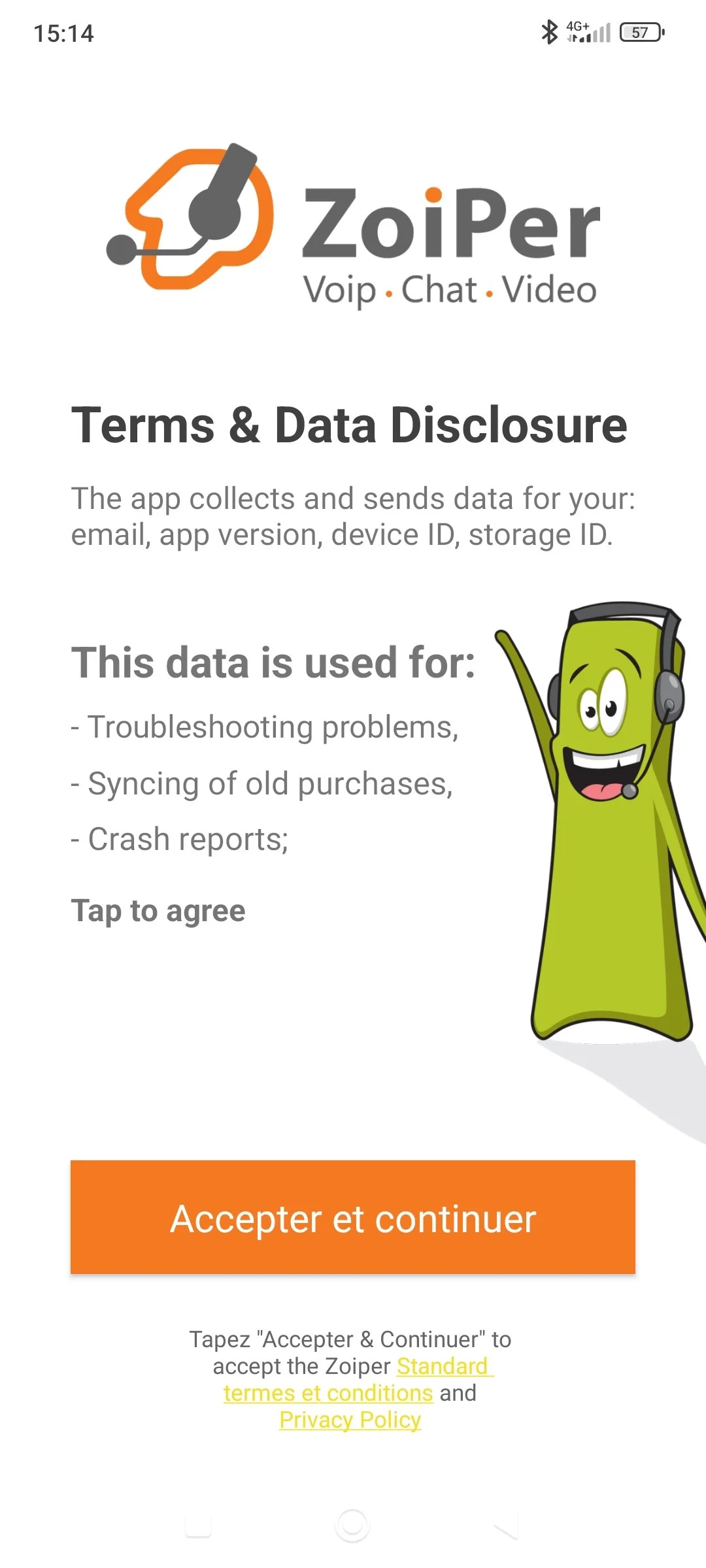
✅ Cela permet de démarrer l’application.
💡 Cette étape prend seulement quelques secondes.
Étape 3 — Ignorer l’offre proposée
👉 Une offre optionnelle peut apparaître à l’écran.
⚠️ Ne sélectionnez rien.
Appuyez simplement sur “Passer” en haut à droite.
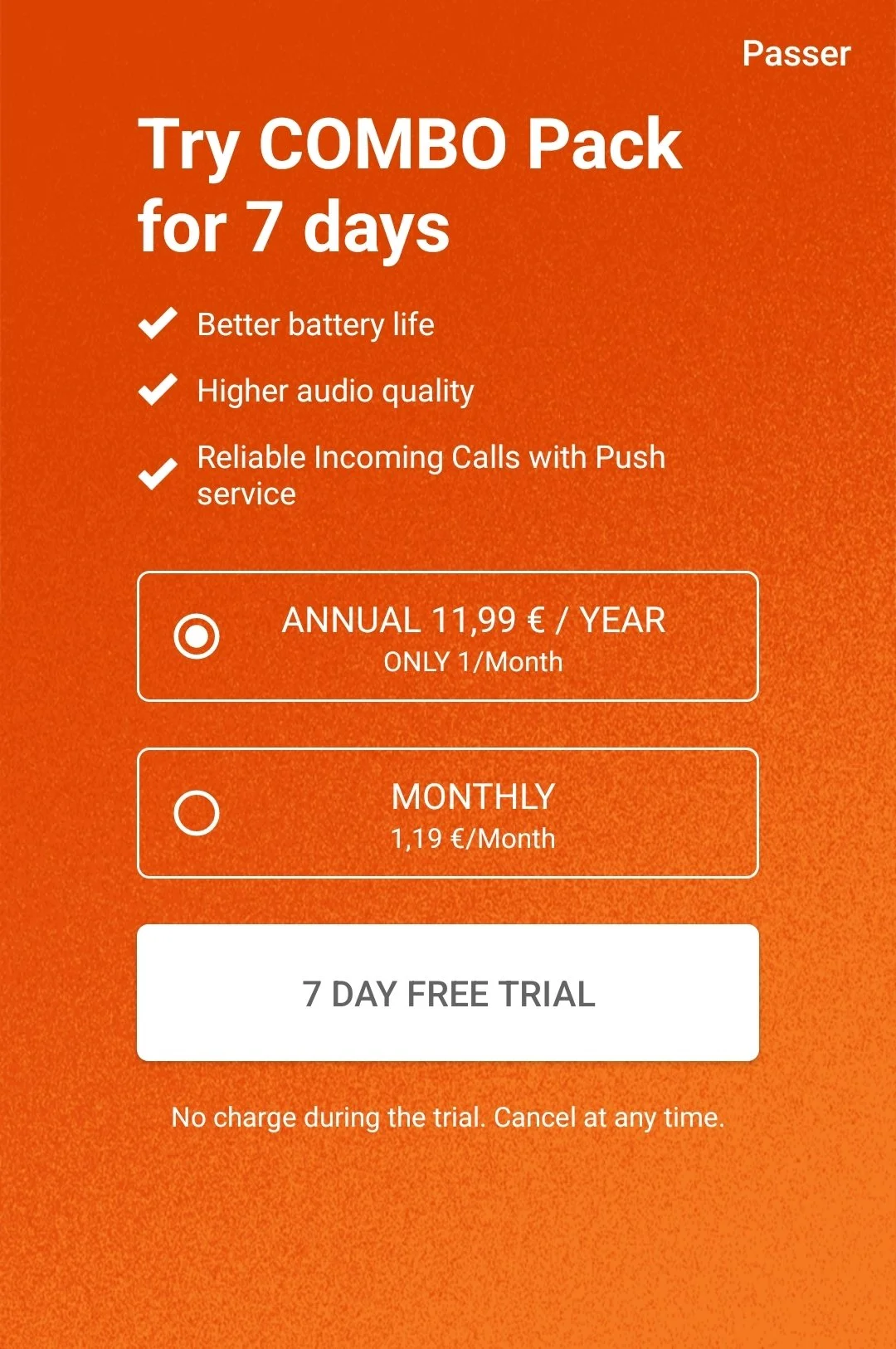
✅ Vous pouvez continuer l’installation gratuitement.
Étape 4 — Confirmer l’utilisation
Une fenêtre peut apparaître pour confirmer l’utilisation de l’application.
👉 Appuyez simplement sur :
✅ “YES” pour continuer
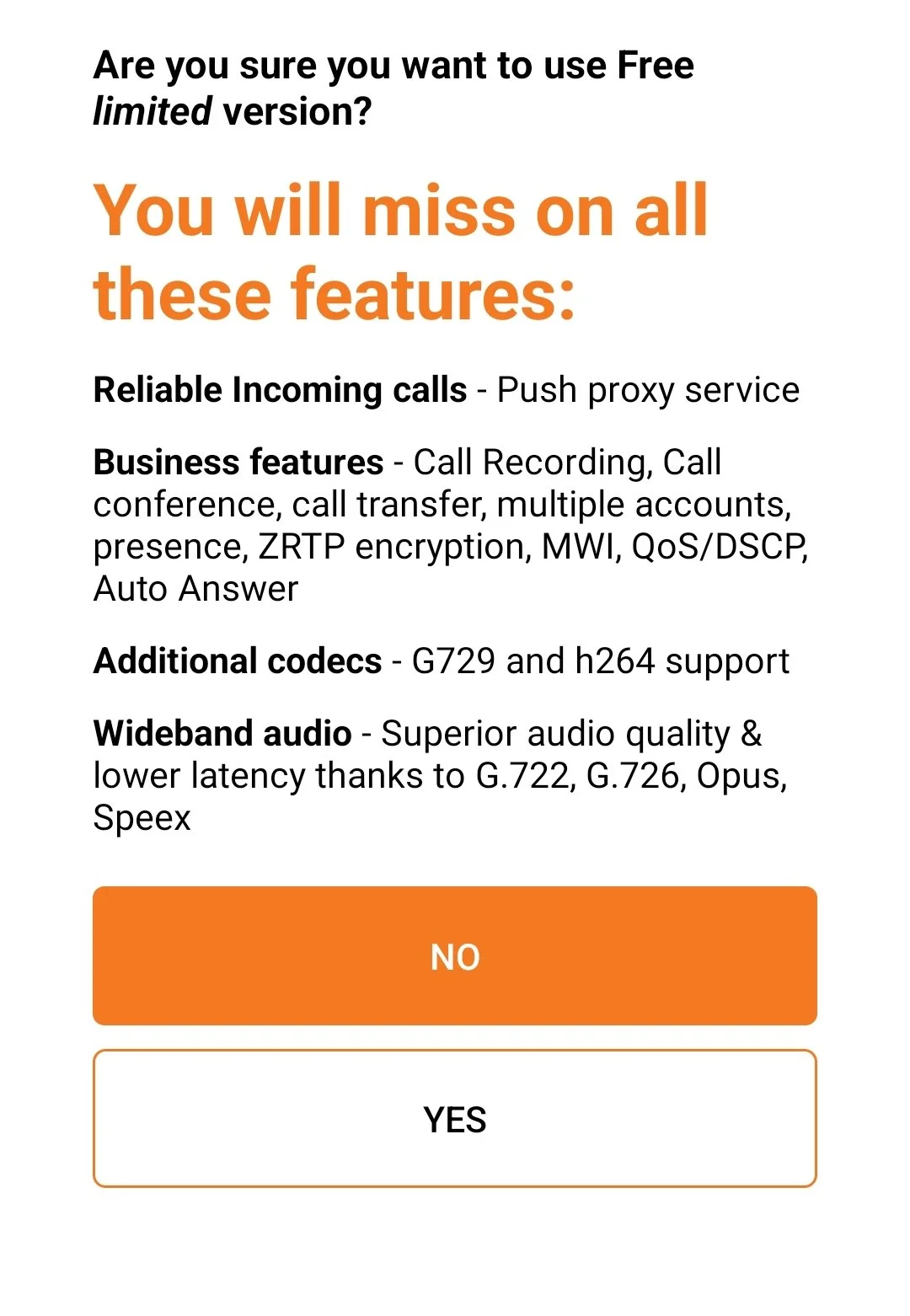
✅ Cela permet de poursuivre l’installation normalement.
✅ Aucun paiement n’est demandé à cette étape.
Étape 5 — Connexion automatique
Lorsque cet écran apparaît, ne remplissez rien manuellement.
👉 Nous allons vous fournir les informations nécessaires.
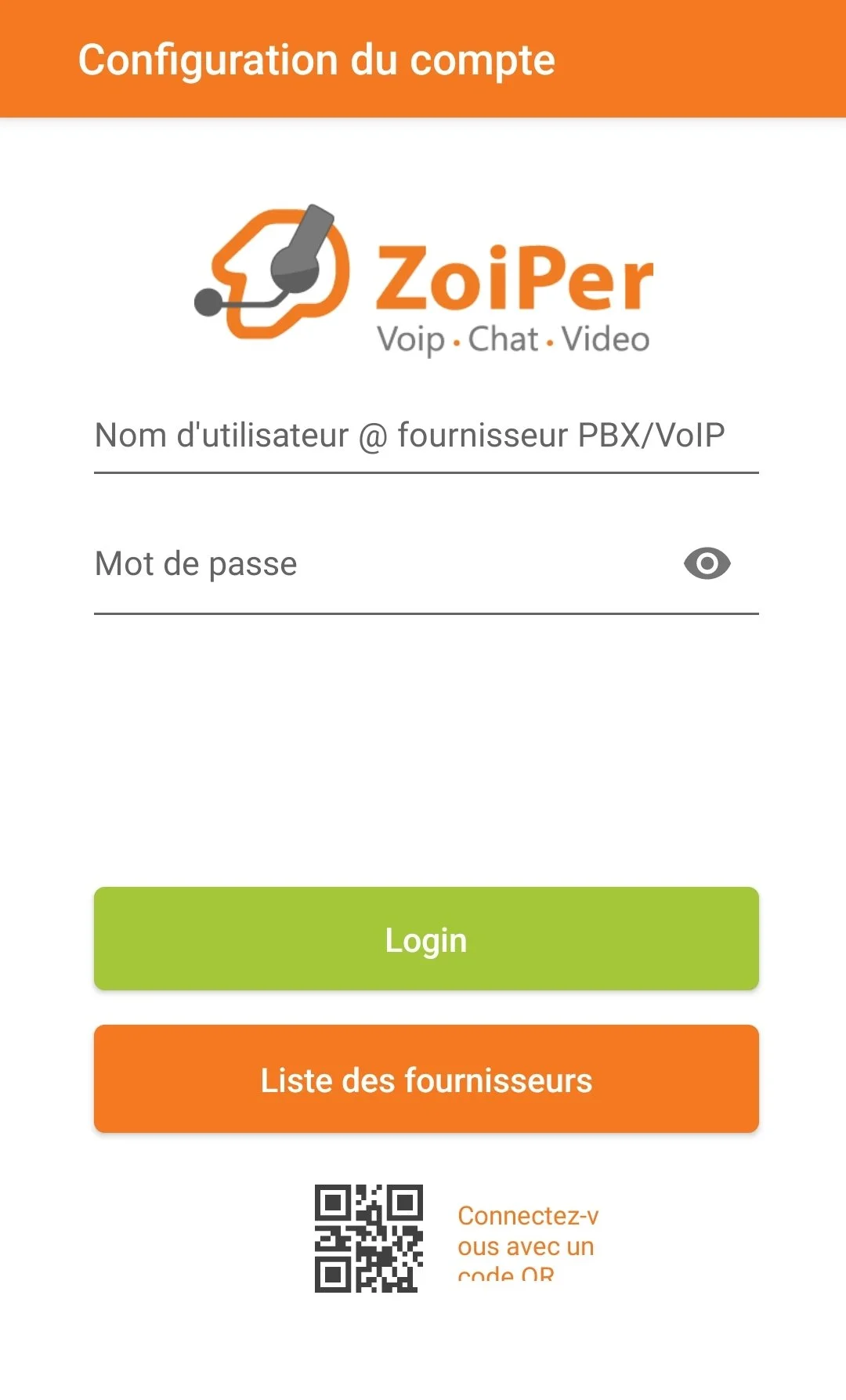
✅ Entrez simplement :
Nom d’utilisateur : (fourni par Orizon Digital)
Mot de passe : (fourni par Orizon Digital)
Puis appuyez sur : 👉 Login
✅ Ces informations sont personnelles et servent uniquement à connecter votre filtre d’appels.
❌ Ne cliquez pas sur “Liste des fournisseurs”.
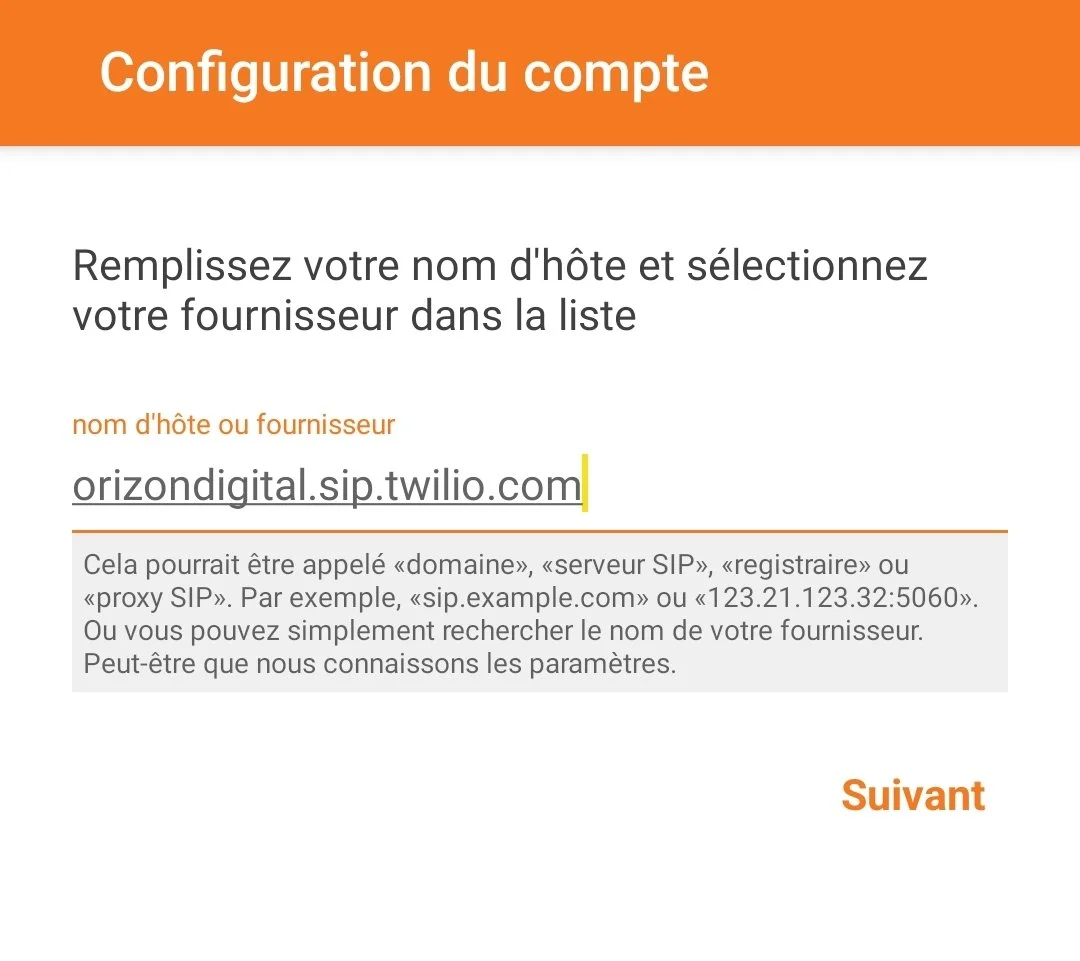
Étape 6 — Continuer la configuration
Lorsque cet écran apparaît :
✅ Aucune manipulation technique nécessaire.
✅ Le serveur est déjà configuré automatiquement.
👉 Vous n’avez rien à modifier.
Appuyez simplement sur : Suivant
Le système est déjà préparé pour vous.
Cette étape permet simplement de connecter DIGIPHONE au filtre d’appels sécurisé Orizon Digital.
Étape 7 — Ne rien modifier
Lorsque cet écran apparaît :
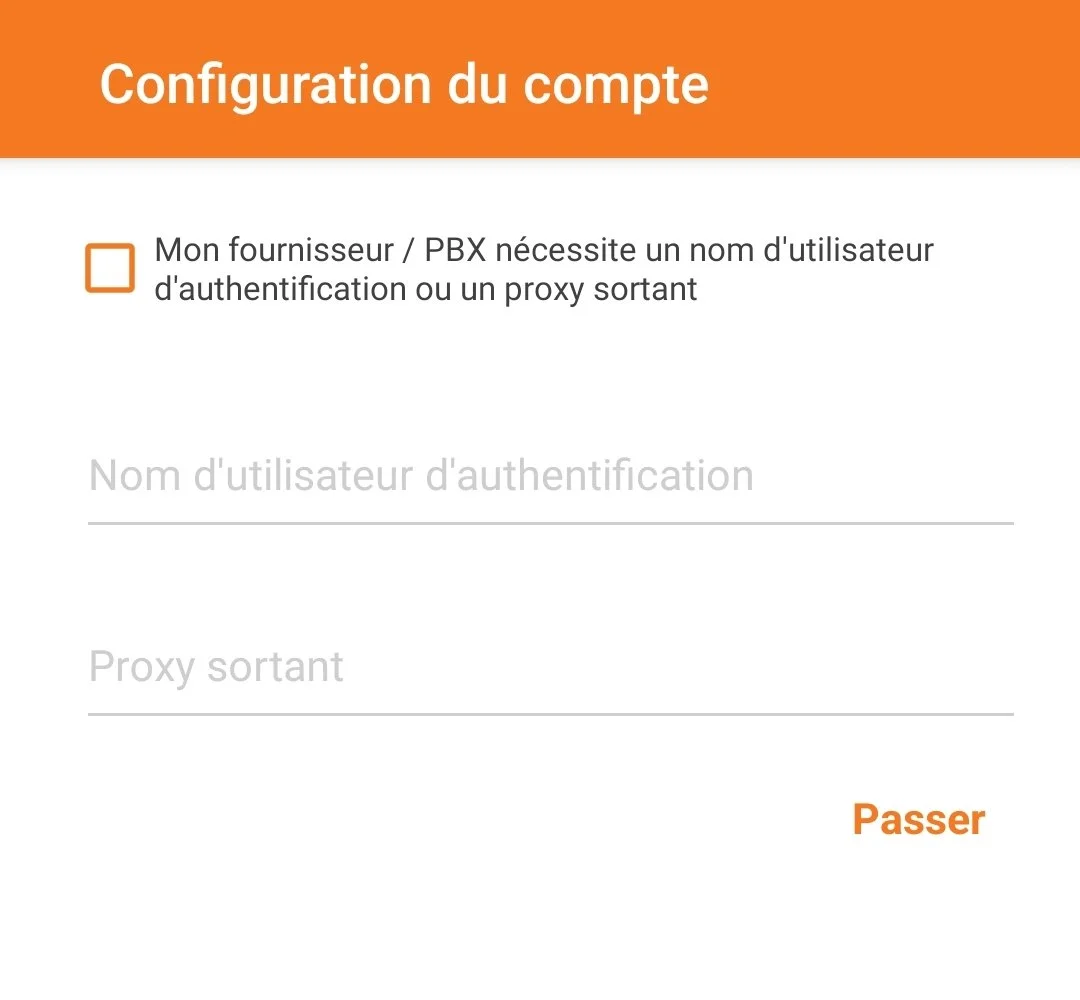
✅ Ne cochez rien.
✅ Ne remplissez aucun champ.
👉 Appuyez simplement sur : Passer
Cette étape concerne uniquement les configurations avancées professionnelles.
Votre installation est déjà prête automatiquement.
Étape 8 — Valider la configuration
Lorsque cet écran apparaît :
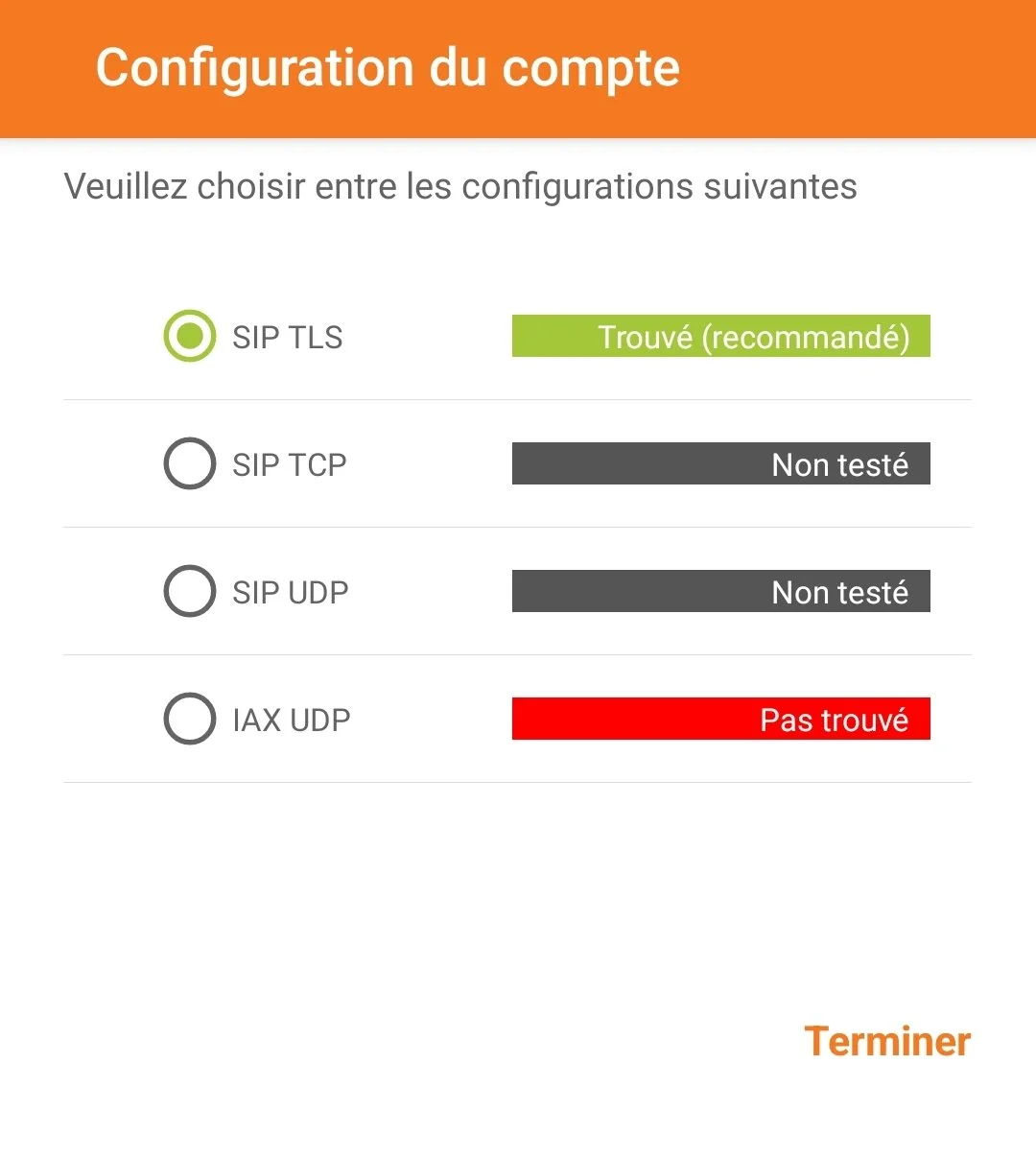
👉 Ne changez rien.
Appuyez simplement sur : Terminer
La configuration sécurisée est détectée automatiquement.
Aucune manipulation technique n’est nécessaire.
Étape 9 — Autoriser les notifications
Lorsque cette fenêtre apparaît :
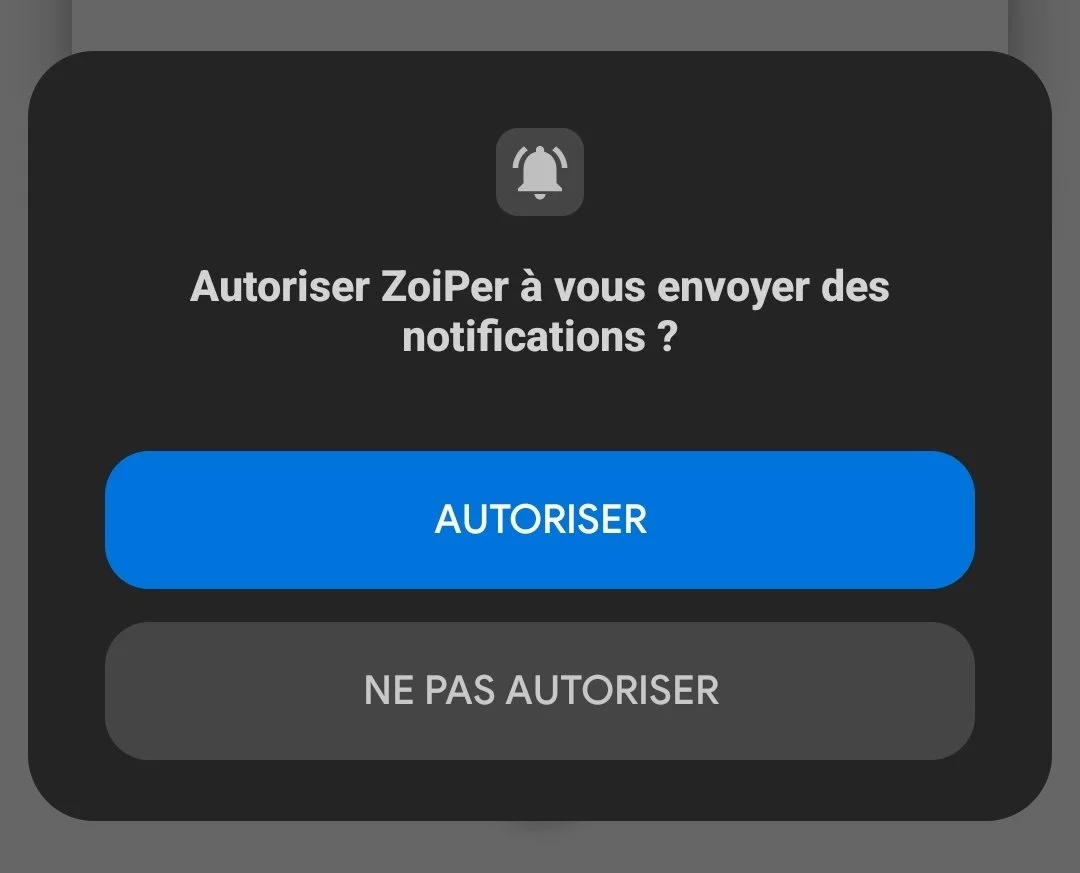
👉 Appuyez sur AUTORISER
🔔 Cela permet à Digiphone de faire sonner votre téléphone lorsque vous recevez un appel.
💡 Important
Sans cette autorisation, les appels peuvent ne pas sonner correctement.
Digiphone n’envoie pas de notifications inutiles. Elles servent uniquement pour les appels.
Étape 10 — Autoriser les appels
Lorsque cette fenêtre apparaît :
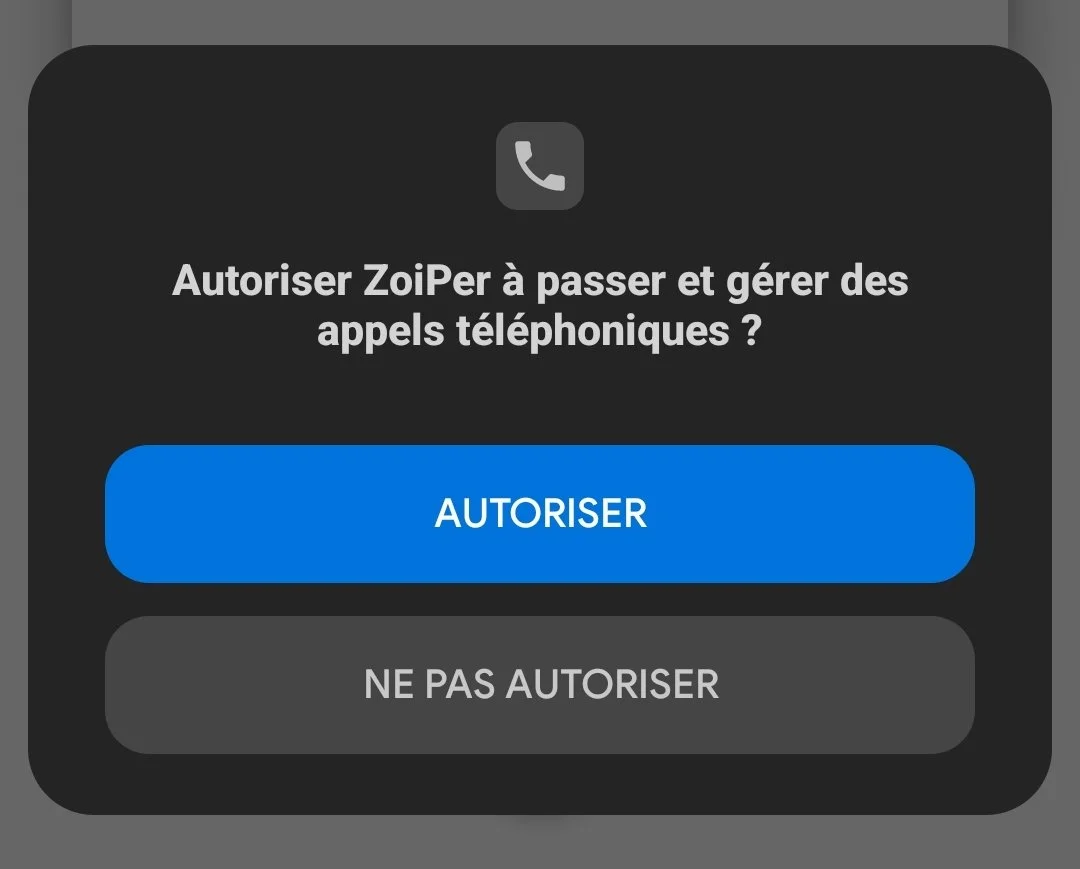
👉 Appuyez sur AUTORISER
☎️ Cette autorisation permet à Digiphone de recevoir et gérer vos appels professionnels.
💡 Important
Sans cette autorisation, les appels ne pourront pas être reçus.
Digiphone utilise cette autorisation uniquement pour gérer vos appels.
Aucun accès à vos contacts personnels n’est utilisé.
Étape 11 — Autoriser l’accès “Ne pas déranger”
Lorsque cet écran apparaît :
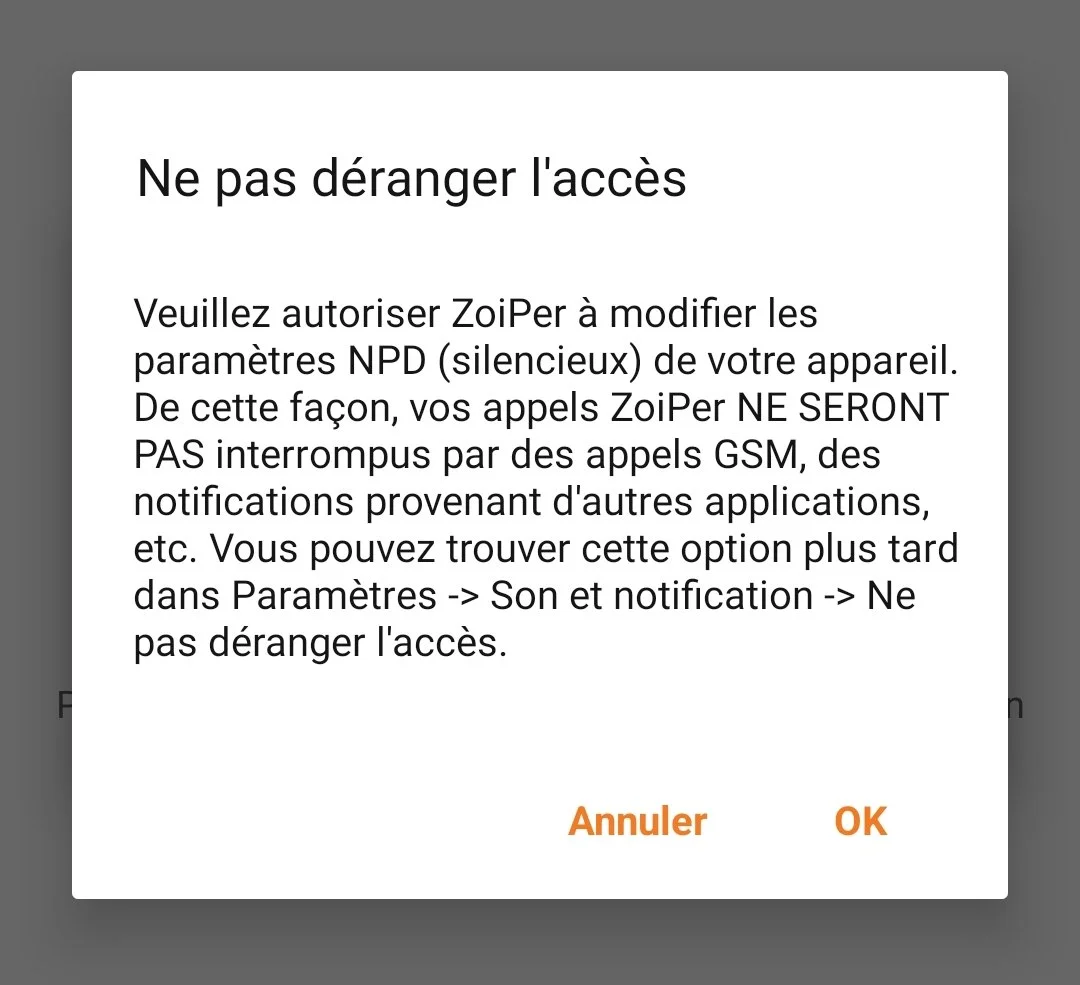
Appuyez sur OK, puis autorisez l’accès.
Cette autorisation permet à Digiphone de maintenir la qualité des appels et d’éviter qu’un appel classique ou une notification coupe la conversation.
✅ Cela n’active pas le mode silencieux permanent de votre téléphone.
Étape 12 — Activer l’autorisation
Lorsque cet écran apparaît :
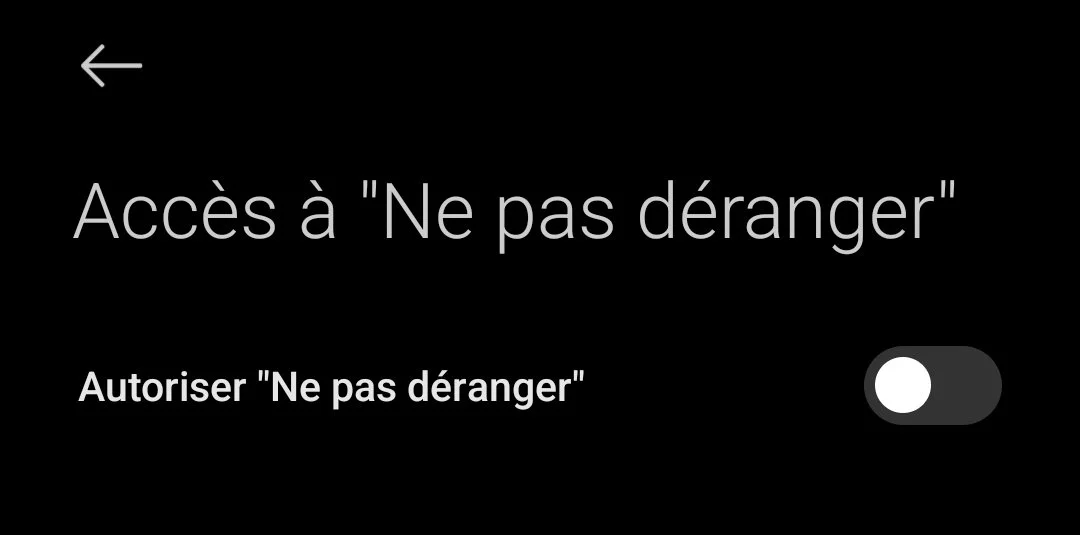
Activez simplement l’option “Autoriser Ne pas déranger”, puis revenez en arrière pour continuer l’installation.
Étape 13 — Autoriser le fonctionnement en arrière-plan (important)
Lorsque cet écran apparaît :
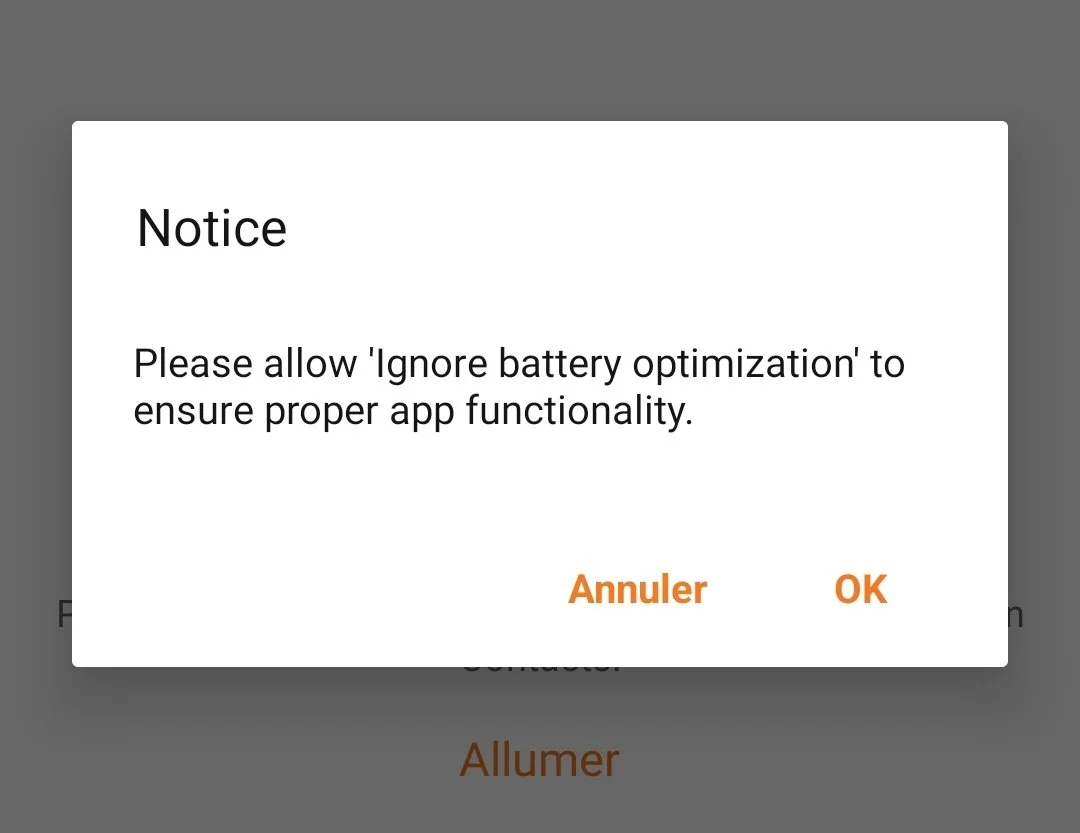
👉 Appuyez sur OK.
Votre téléphone peut alors vous demander de choisir une application pour ouvrir les paramètres.
1️⃣ Sélectionnez l’application proposée pour accéder aux paramètres de batterie
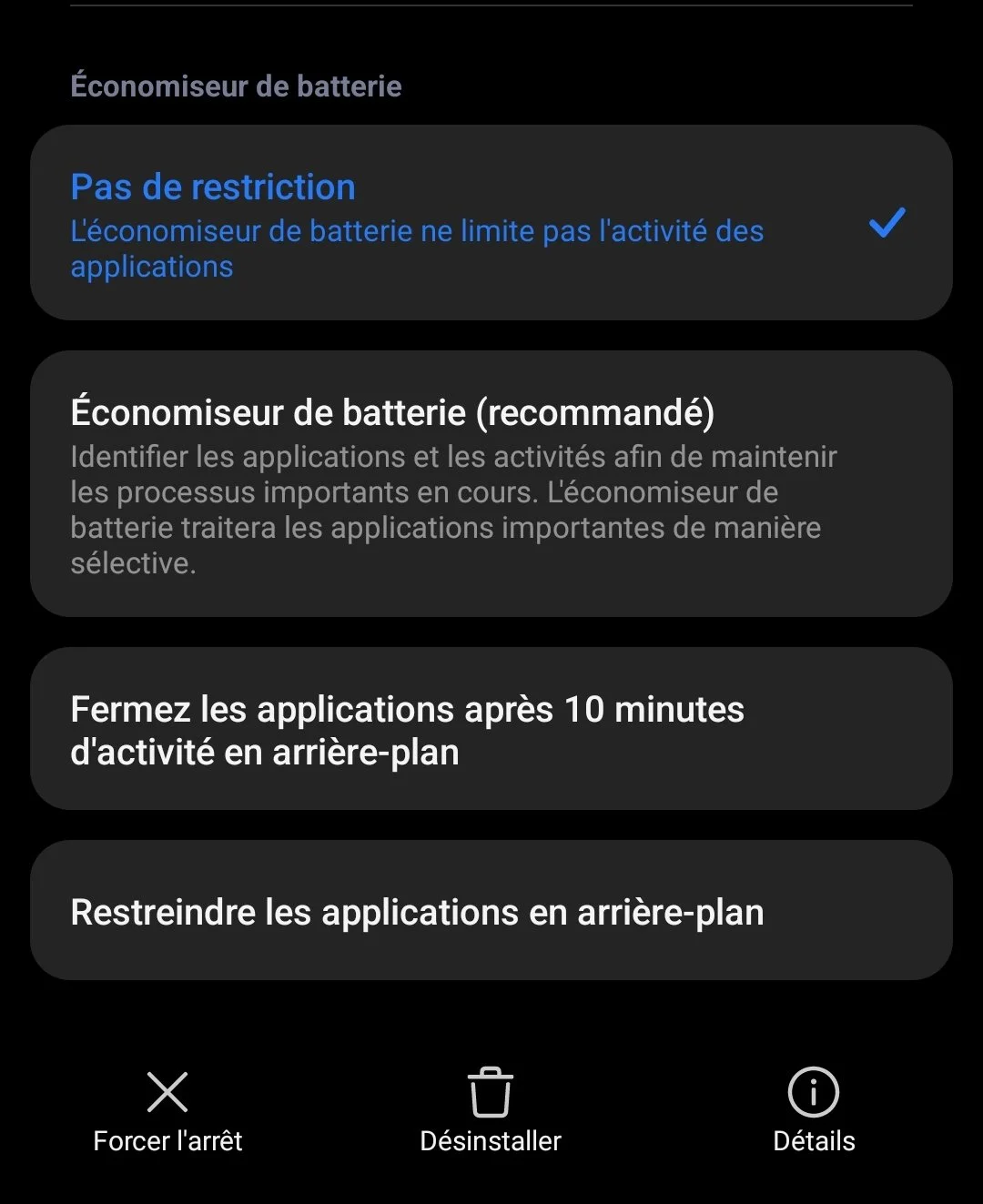
2️⃣ Une fois ouvert, choisissez : Pas de restriction
✅ Cela permet à DIGIPHONE de rester actif et de recevoir les appels même lorsque le téléphone est verrouillé.
🔒 Aucun impact sur votre batterie — cela permet simplement au service de rester actif.
⚠️ Selon votre téléphone, l’écran peut être légèrement différent — c’est normal.
Étape 14 — Autoriser Zoiper à fonctionner en arrière-plan
Pour éviter que votre téléphone bloque les appels, il faut modifier un réglage Android.
👉 Ouvrez les Paramètres de votre téléphone
👉 Allez dans Applications
👉 Recherchez et sélectionnez Zoiper
Vous arrivez sur l’écran Infos sur l’application.
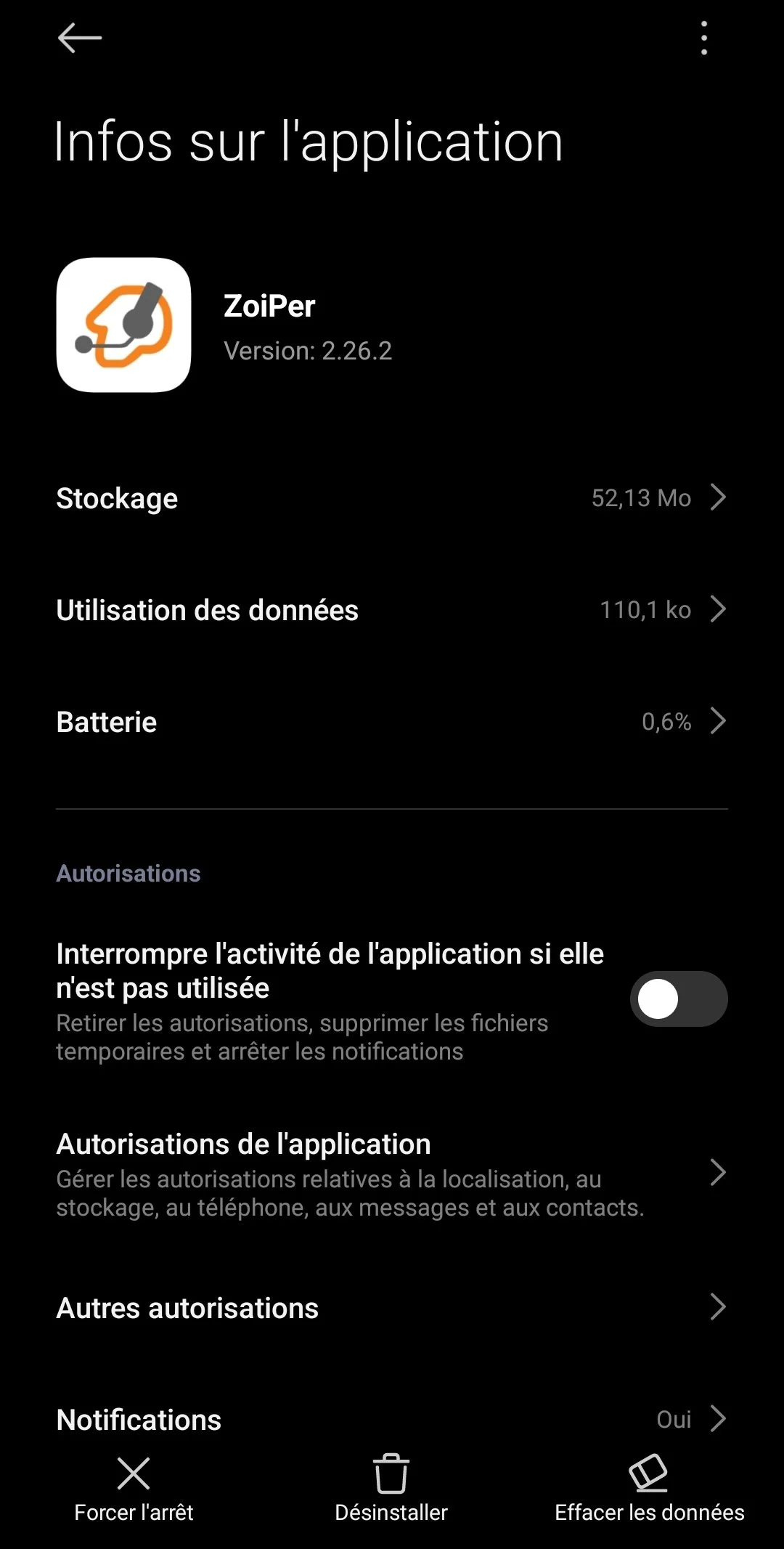
👉 Descendez jusqu’à l’option :
“Interrompre l’activité de l’application si elle n’est pas utilisée”
❌ Désactivez cette option
(le bouton doit être gris)
✅ Cela permet à DIGIPHONE de rester connecté et de recevoir les appels même lorsque votre téléphone est verrouillé.
⚠️ Si cette option reste activée, certains appels peuvent ne pas sonner.
✅ Cette manipulation est normale sur Android et ne modifie pas la sécurité de votre téléphone.
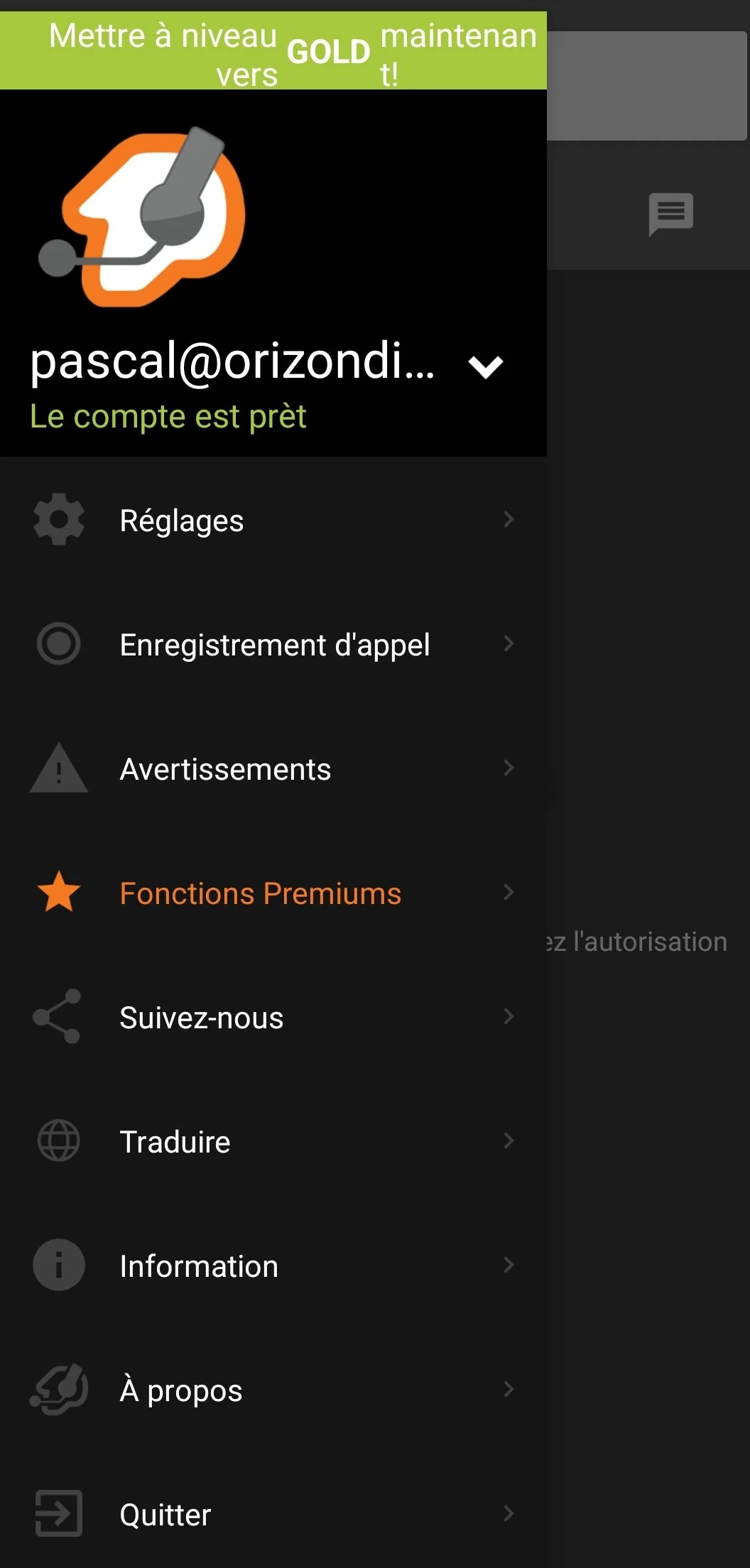
Étape finale — Vérifier que votre compte est actif
👉 Si vous voyez le message “Le compte est prêt” en vert, votre installation est terminée.
Votre application Digiphone est maintenant connectée et prête à fonctionner.
✅ L’installation est terminée.
👉 Il reste une dernière étape pour activer la protection des appels (1 minute).
⏱️ Encore 1 clic et votre téléphone est protégé.